


Imagine que está a imprimir vários modelos ao mesmo tempo e um ou alguns deles podem falhar a meio do caminho. Reiniciar a impressão sempre desperdiça tempo e filamento, enquanto continuar a imprimir pode causar outros problemas.
É por isso que a série Flashforge Adventurer 5M oferece a funcionalidade Delete Objects . Se um modelo falhar, pode ignorá-lo e continuar a imprimir o restante sem problemas.
Como mostrado abaixo, sem a funcionalidade Apagar objetos ativada, a mudança de camada num modelo causava falhas em todo o trabalho de impressão.

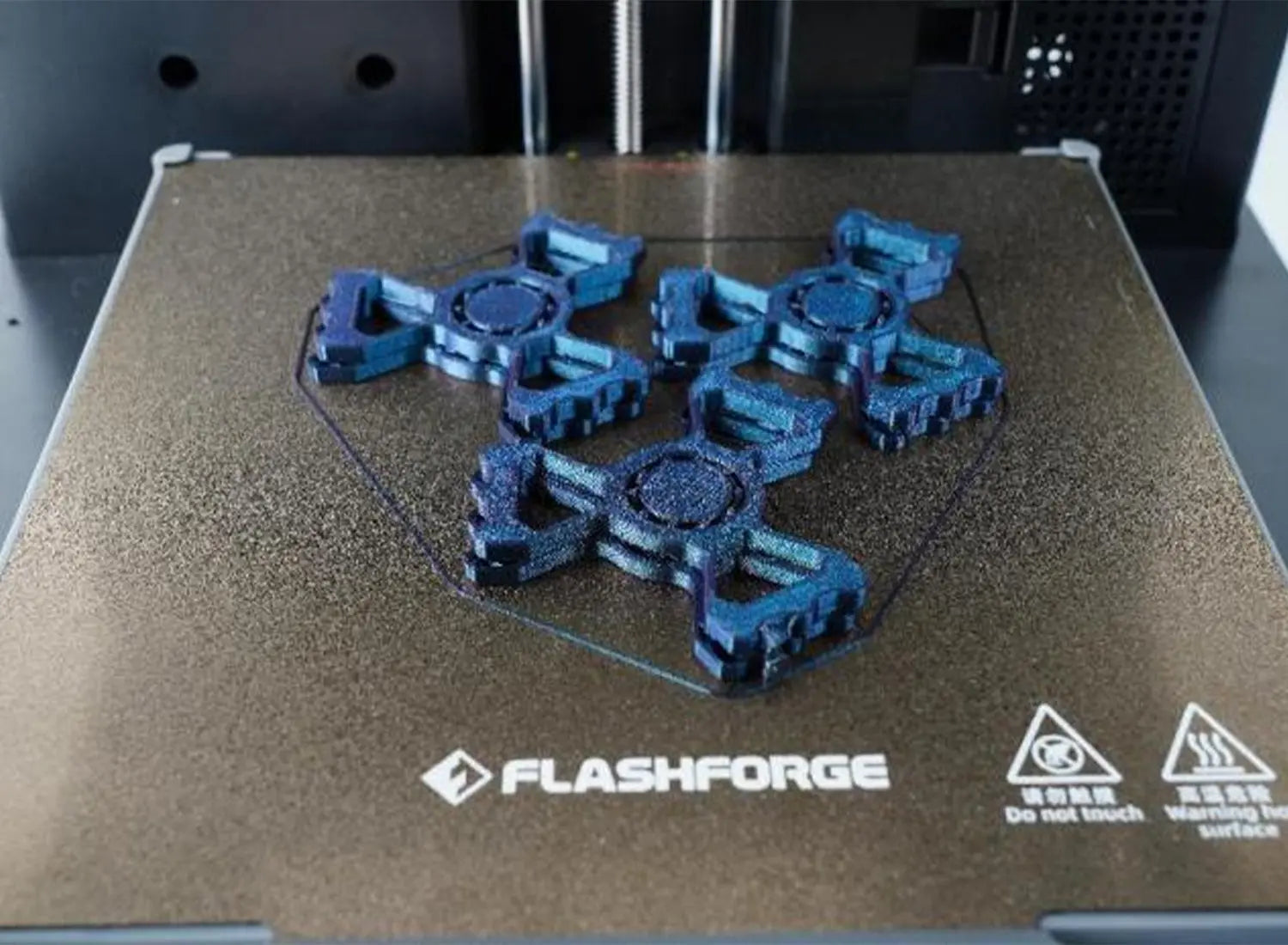
No entanto, com a funcionalidade Apagar objetos ativada, a impressora ignorará automaticamente o modelo com falha e imprimirá apenas os outros dois.

(Imprimir resultados com a opção Apagar objetos ativada)
Se precisar de imprimir vários modelos, pode marcar a opção [Apagar objetos] como configuração de fatiamento predefinida. Isto permite ativar a opção Apagar objetos diretamente na impressora caso surja algum problema.
Nota:
- Em primeiro lugar, atualize a sua série Adventurer 5M para o firmware mais recente (versão 2.6.5).
- Instale e utilize o OrcaSlicer 2.0 para o fatiamento.
- Atualmente, o Orca-Flashforge não suporta isso, mas está em desenvolvimento.
Para obter instruções detalhadas, veja o vídeo abaixo (pode também consultar a página Wiki em https://wiki.flashforge.com/en/Orca-Flashforge-and-Flashmaker/exclude-objects
Chamando todos os proprietários da série Adventurer 5M!
Guia passo a passo:
-
Configurações de fatiamento
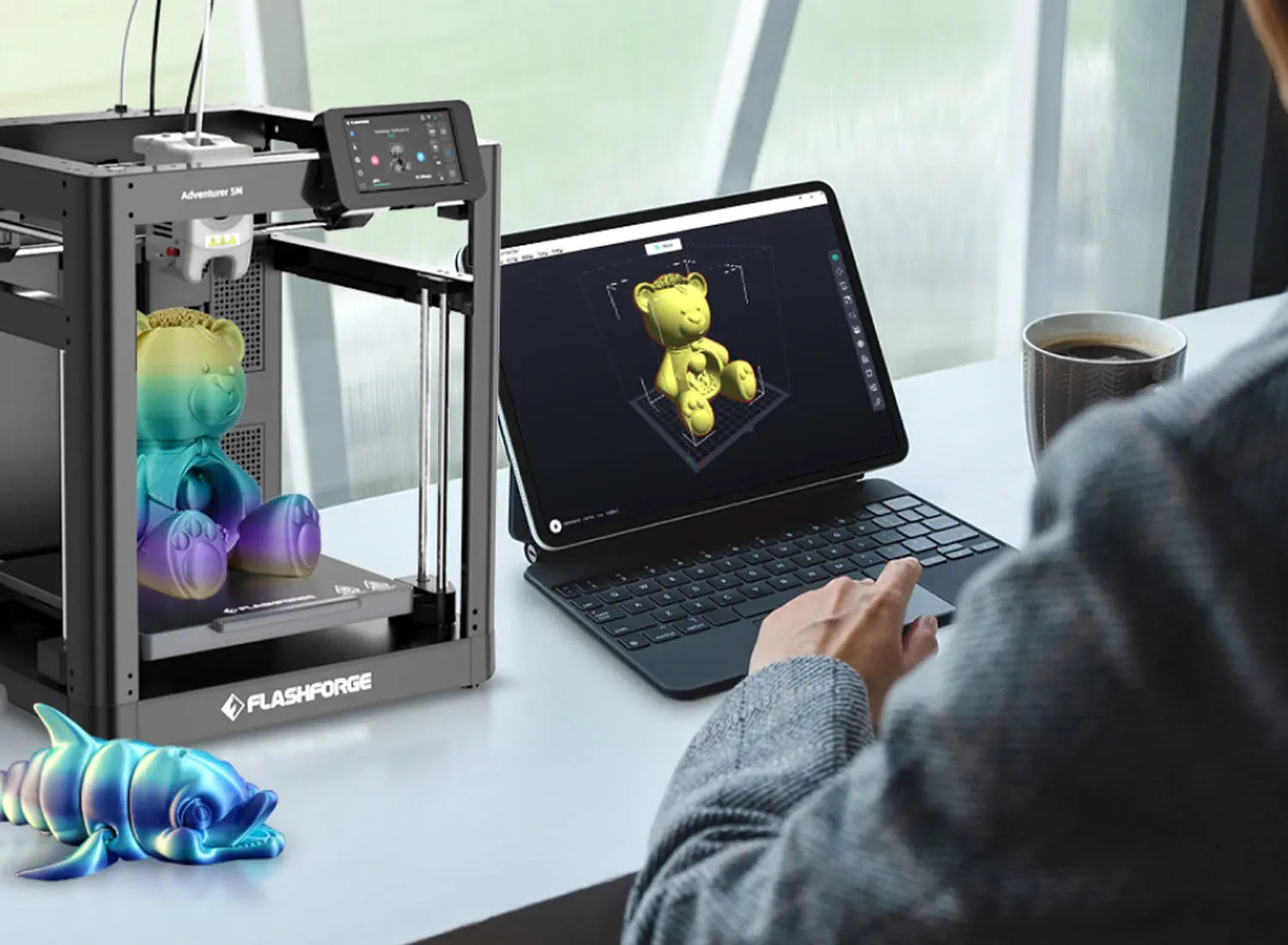
Abra o OrcaSlicer 2.0, importe o modelo, ative [Avançado] no separador [Processo], selecione [Outros], desça para encontrar [Saída de código G], marque [Apagar objetos] e conclua o fatiamento.

-
Configurações de impressão
Imprima o ficheiro fatiado. Após o início da impressão, o ícone [Apagar objetos] aparecerá no ecrã. Clique para aceder à página de configuração.


Clique no modelo a ignorar, selecione-o e a área ficará azul. Clique no botão Guardar para confirmar. Após guardar com sucesso, a área selecionada ficará vermelha. Durante a impressão, o modelo selecionado será ignorado.


Para escolher outras áreas durante a impressão, repita os passos acima. Eis o resultado da impressão após ativar a funcionalidade Apagar objetos :
Aqui está o tutorial para o recurso Apagar objetos . Se precisar de imprimir vários modelos, pode marcar a opção [Apagar objetos] como configuração de fatiamento predefinida. Isto permite ativar a opção Apagar objetos diretamente na impressora, caso surja algum problema. Proprietários da série Adventurer 5M, experimentem agora mesmo!